
Membeli iPhone bekas atau iPhone inter memang lebih murah, tetapi banyak pengguna justru mengalami masalah setelah memasukkan kartu SIM. Salah satu penyebab paling sering adalah karena iPhone tersebut masih berstatus simlock.
Masalah ini cukup sering terjadi pada iPhone bekas luar negeri, terutama unit dari Jepang, Amerika, atau carrier tertentu. Karena itu, penting untuk mengetahui apakah iPhone yang digunakan masih simlock atau sudah unlock permanen.
Artikel ini akan membahas cara cek iPhone simlock dengan mudah langsung dari pengaturan iPhone tanpa aplikasi tambahan.
Apa Itu iPhone Simlock?
iPhone simlock adalah iPhone yang dikunci oleh operator tertentu sehingga hanya bisa menggunakan kartu SIM dari operator tersebut.
Contohnya:
- iPhone dari Jepang terkunci Softbank
- iPhone Amerika terkunci Verizon, AT&T, T-Mobile
- tidak bisa langsung memakai kartu Indonesia
Berbeda dengan iPhone unlock yang bebas menggunakan semua operator.
Ciri-Ciri iPhone Simlock
Berikut beberapa tanda iPhone masih simlock:
1. Muncul “SIM Tidak Didukung”
Saat memasukkan SIM Indonesia, muncul pesan:
SIM Not Supported
2. Tidak Ada Sinyal
iPhone hanya menampilkan:
- No Service
- Searching
- SOS Only
3. Aktivasi Gagal
Beberapa iPhone tidak bisa melewati halaman aktivasi karena server operator.
4. Harus Menggunakan SIM Interposer
Biasanya pengguna memakai kartu tambahan seperti:
- Gevey
- Heicard
- R-SIM
lalu, gimana agar tidak tertipu?
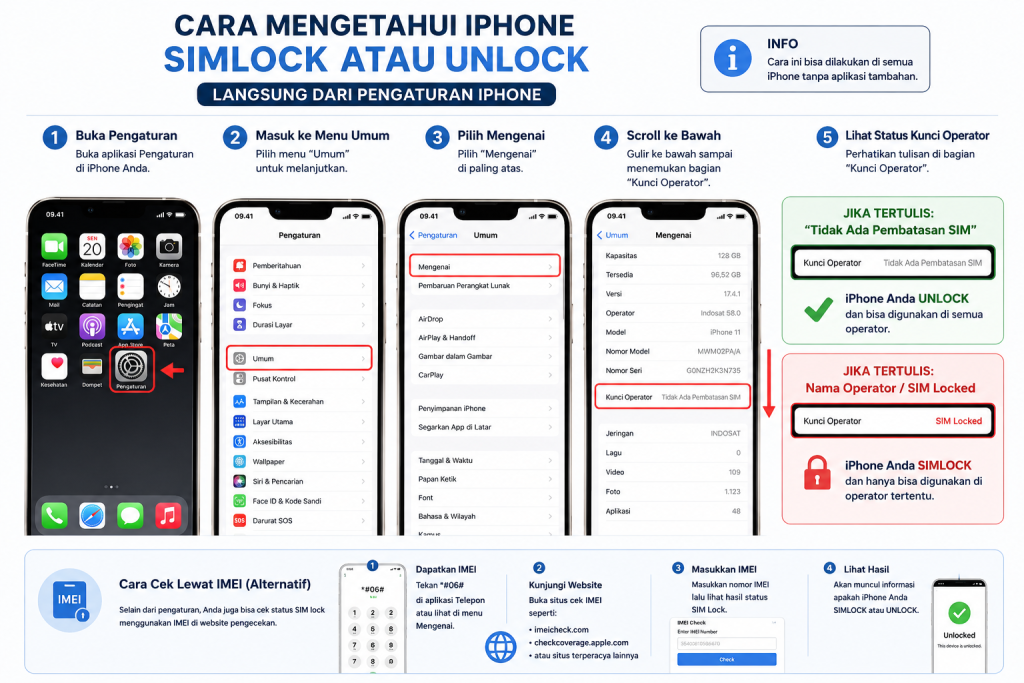
Cara paling mudah bisa langsung dicek dari pengaturan iPhone.
Langkah-Langkah:
1. Buka Pengaturan
Masuk ke:
Pengaturan → Umum → Mengenai
2. Cari Bagian “Kunci Operator”
Scroll ke bawah lalu cari:
Kunci Operator
Jika Tertulis:
“Tidak Ada Pembatasan SIM”
Artinya iPhone sudah unlock dan bebas semua operator.
Jika Ada Nama Operator
Contoh:
- SIM Locked
- Carrier Locked
- Softbank
- AT&T
Artinya iPhone masih simlock.
Cara Cek iPhone Simlock Menggunakan IMEI
Selain dari pengaturan, kamu juga bisa mengecek menggunakan nomor IMEI.
Cara Melihat IMEI:
- buka dial
- ketik:
*#06#
Atau lihat di:
Pengaturan → Umum → Mengenai
Setelah itu cek IMEI menggunakan situs pengecekan iPhone.
Biasanya akan muncul:
- status unlock
- nama carrier
- status blacklist
- garansi
Apakah iPhone Simlock Bisa Dipakai di Indonesia?
Bisa, tetapi ada beberapa risiko.
Kelebihan
- harga lebih murah
- cocok untuk penggunaan biasa
Kekurangan
- sinyal kadang hilang
- update iOS bisa menyebabkan SIM error
- aktivasi bisa gagal
- harus memakai SIM interposer
Karena itu, untuk penggunaan jangka panjang lebih aman membeli iPhone unlock.
Tips Sebelum Membeli iPhone Bekas
Sebelum membeli iPhone second atau inter, lakukan pengecekan berikut:
- cek IMEI
- cek status SIM lock
- tes kartu SIM Indonesia
- cek Face ID dan True Tone
- pastikan tidak iCloud lock
Jangan langsung tergiur harga murah tanpa pengecekan.
Kesimpulan
iPhone simlock adalah iPhone yang masih terkunci operator tertentu sehingga tidak bebas menggunakan semua kartu SIM.
Untuk mengeceknya:
- buka Pengaturan
- masuk ke Mengenai
- lihat bagian Kunci Operator
Jika tertulis:
Tidak Ada Pembatasan SIM
berarti iPhone sudah unlock.
Jika masih simlock, sebaiknya pertimbangkan kembali sebelum membeli karena dapat menimbulkan masalah sinyal dan aktivasi di kemudian hari.
